如何用GA4揪出来自AI的流量?方法分享给你
大家好,我是Neo
之前有几篇文章,都谈到了AI流量
2025 年,怎么在 AI 搜索里排到前面?用这 6 招,让外贸独立站拿到“答案位”
AI时代,你的外贸独立站流量去哪了?答案引擎优化(AEO)是新出路!
那你的网站来自AI引荐的流量占比多少呢?还蒙在鼓里?
今天,我教你一招,把这些“隐形”的AI流量从GA4里揪出来,让我们清楚看到AI流量
为什么要单独追踪AI流量?
简单来说,搞清楚AI流量的来龙去脉,能帮助我们:
-
了解AI对我们网站总体流量的影响有多大。
-
衡量这部分流量的质量如何,带来的用户是不是我们的目标客户?
-
调整我们的内容策略,让我们的内容更容易被AI平台抓取和推荐。
-
跟其他渠道(比如Google SEO, Google Ads)进行对比,看看AI流量的投资回报率怎么样。
废话不多说,我们直接开干!
第一步:在GA4探索报告中,揪出那些AI流量
首先,我们得把这些藏在各种来源里的AI流量给单独拎出来。
-
打开你的GA4,在左侧菜单找到 “探索” (Explore)。
-
新建一个 “空白” (Blank) 的探索报告。
-
在“维度”(Dimensions)里,点击“+”号,导入 “会话来源/媒介” (Session source / medium)。
-
在“指标”(Metrics)里,同样点击“+”号,导入 “会话数” (Sessions)。你也可以加一些比如 “互动会话数” (Engaged sessions) 或者 “关键事件” (Key events) 这样的指标,看得更清楚一些。
-
最关键的一步来了!在左侧的 “细分” (Segments) 下,创建一个新的“会话细分” (Session segment)。
-
给这个细分命名,比如 “AI Sources”,然后添加一个筛选条件:
-
选择 “会话来源” (Session source)
-
匹配类型选择 “匹配正则表达式” (matches regex)
-
把下面这段正则代码复制进去:
.*(aitastic\.app|bnngpt\.com|chat-gpt\.org|chatgpt\.com|claude\.ai|copilot\.microsoft\.com|copy\.ai|edgepilot|edgeservices|gemini\.google\.com|iask\.ai|neeva|nimble\.ai|openai\.com|perplexity|writesonic\.com).*
Neo提示: 这个正则表达式里包含了一些目前主流的AI工具的域名。AI发展很快,新的工具层出不穷,你可以定期检查自己的流量来源,如果发现了新的AI来源,随时把它的域名加到这个正则表达式里。如果你对写正则表达式不熟,直接把你的需求丢给ChatGPT,它能帮你搞定!

-
记得点击 “保存并应用” (Save and apply)。
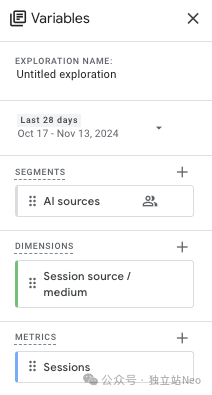
现在,你的探索报告左侧面板应该看起来像这样:
第二步:让AI流量趋势一目了然
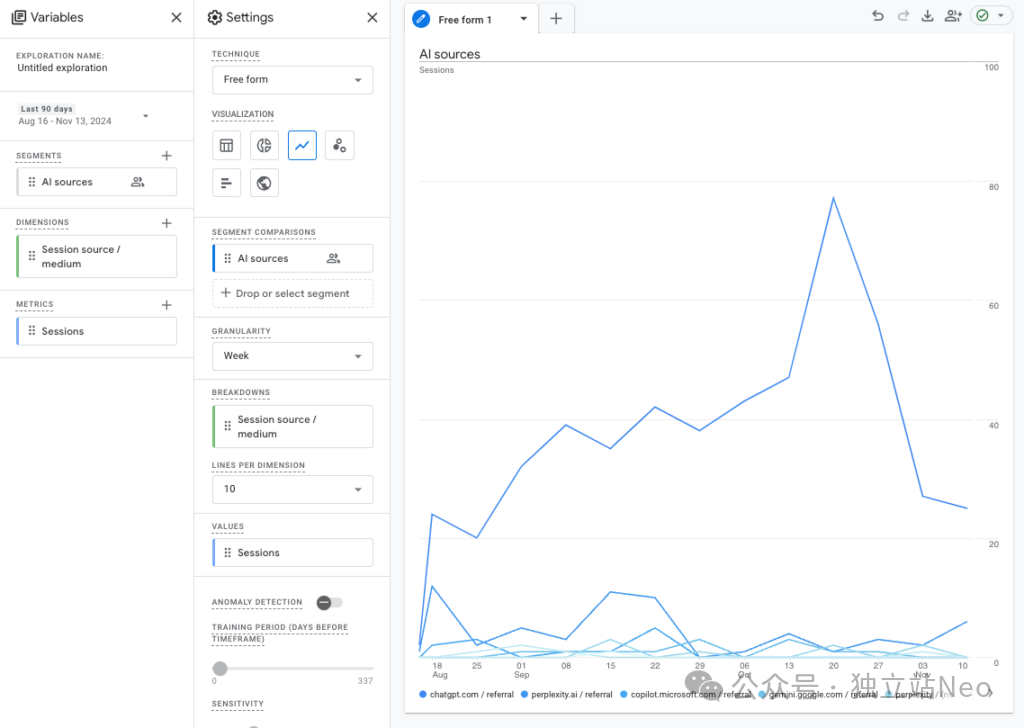
建好了细分,我们就可以用图表来看看AI流量的变化趋势了。
-
在探索报告的“标签页设置”(Tab settings)里,把“可视化图表”(Visualization) 从表格换成 “折线图” (Line chart)。
-
在“细分比较”(Segment Comparisons)里,拖入我们刚刚创建的“AI Sources”细分。
-
这样你就能直观地看到AI流量在一段时间内的变化情况了。
第三步:创建“AI”专属的渠道分组
探索报告虽然灵活,但每次看都得重新打开,有点麻烦。为了方便我们日常监控,我们可以把“AI”设置为一个独立的渠道分组,就像Organic Search, Direct一样。
-
点击左下角的 “管理” (Admin)。
-
在“数据显示”(Data display)下,找到 “渠道分组” (Channel groups)。
-
点击 “创建新的渠道分组” (Create new channel group)。
-
给它起个名字,比如 “Custom channel group with AI”。
-
点击 “添加新渠道” (Add new channel),渠道名称就叫 “AI”。
-
设置条件,跟我们之前在细分里做的一样:来源 (Source), 匹配正则表达式 (matches regex), 然后把那段代码再复制一遍。
-
非常重要的一步:点击 “重新排序” (Reorder),把我们新建的“AI”这个渠道,拖到 “Referral”(引荐) 的前面。这样GA4就会优先把流量归因到AI渠道,而不是笼统地算作引荐流量。最后保存。
第四步:在流量获取报告中查看AI渠道
设置好渠道分组后,GA4需要一点时间来收集数据(不是立即生效的)。等一两天后,你就可以:
-
去到 “报告” (Reports) > “流量获取” (Traffic acquisition)。
-
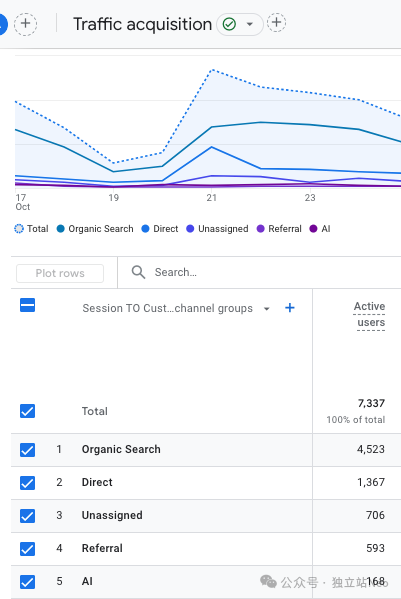
在报告表格的左上角,有一个下拉菜单,默认是“默认渠道分组”(Default Channel Group)。点击它,切换到你刚刚创建的那个渠道分组,比如“Custom channel group with AI”。
然后,你就能在报告里看到一个清晰的 “AI” 渠道了!
总结
好了,通过以上几步,我们就完成了在GA4中对AI流量的追踪设置。这只是第一步,更重要的是,我们要持续观察这些数据,分析AI带来的用户行为,看看他们对什么内容感兴趣,转化路径是怎样的,从而反过来指导我们的SEO和内容营销策略。
AI时代,流量的玩法正在改变。希望今天的分享能帮助你快人一步,抓住这波新的红利!
如果你在设置过程中遇到任何问题,欢迎在评论区给我留言。